



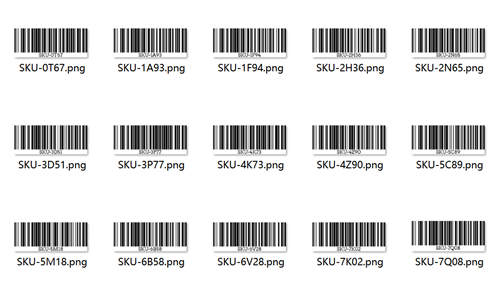
אם כבר יש לך רשימה ארוכה של SKUs, מזהות מוצרים או קודים פנימיים בגליון מחשבי, הדרך המהירה ביותר ליצור ברקודים היא לשלב את Excel (או Google Sheets) עם כלי גנרטור ברקודים. במקום להקליד כל ערך ביד, אתה פשוט להכין עמודה נקייה של נתונים ויוצר את כל הברקודים שלך בבת אחת.
הנה תהליך העבודה הבסיסי.
1.הכן את הנתונים שלך ב- Excel או ב- Google Sheets
• שים את כל הערכים שאתה רוצה לקודד בעמודה אחת
• שורה אחת = ברקוד אחד (SKU, מזהה מוצר, קוד פנימי, וכו')
לדוגמה:
SKU-1A93 |
SKU-7K02 |
SKU-5M18 |
SKU-9D44 |
… |
2.ניקוי את העמודה
לפני שאתה מדביק משהו לגנרטור ברקוד, ודא שהנתונים נקיים:
• למחוק שורות ריקות
• הסר חללים מובילים / אחרים (TRIM הוא החבר שלך)
• ודא שאין תווים לא נתמכים לסוג הברקוד שאתה מתכנן להשתמש בו
נתונים טובים = ברקודים נקיים החוצה.
3.לטפל באפסים מובילים נכון
עבור כמה סטנדרטים של ברקוד, כמו EAN-13 או UPC-A, אפסים מובילים חשובים.
• הגדרת פורמט העמודה של Excel לטקסט, כך ש- Excel לא יוריד באופן אוטומטי את האפסים האלה
• בדוק שוב שמספרים כמו 012345678901 נשארים בדיוק כפי שהם
אם תדלג על צעד זה, ייתכן שהברקודים שלך יסתיימו עם הערך הלא נכון ולא יתאימו למה שהPOS או המערכת שלך מצפים.
4.העתק והדביק לגנרטור הברקוד שלך
ברגע שהעמוד שלך מוכן:
• בחר את סוג הברקוד שלך (למשל, קוד 128, EAN-13, UPC-A)
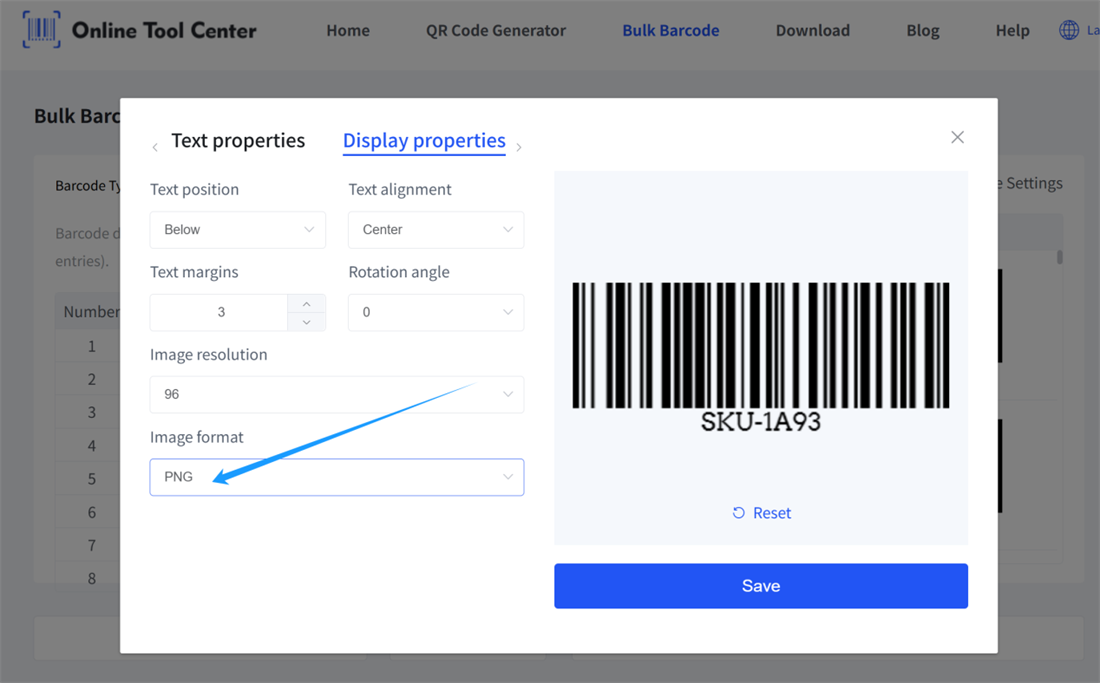
• בחר את סוג התמונה הנכון של ברקוד, jpg png או אחרים
• בחר את כל העמודה
• העתק אותו
• הדביקו לתיבת הכניסה רב-שורה של גנרטור הברקוד שלך מ- Excel
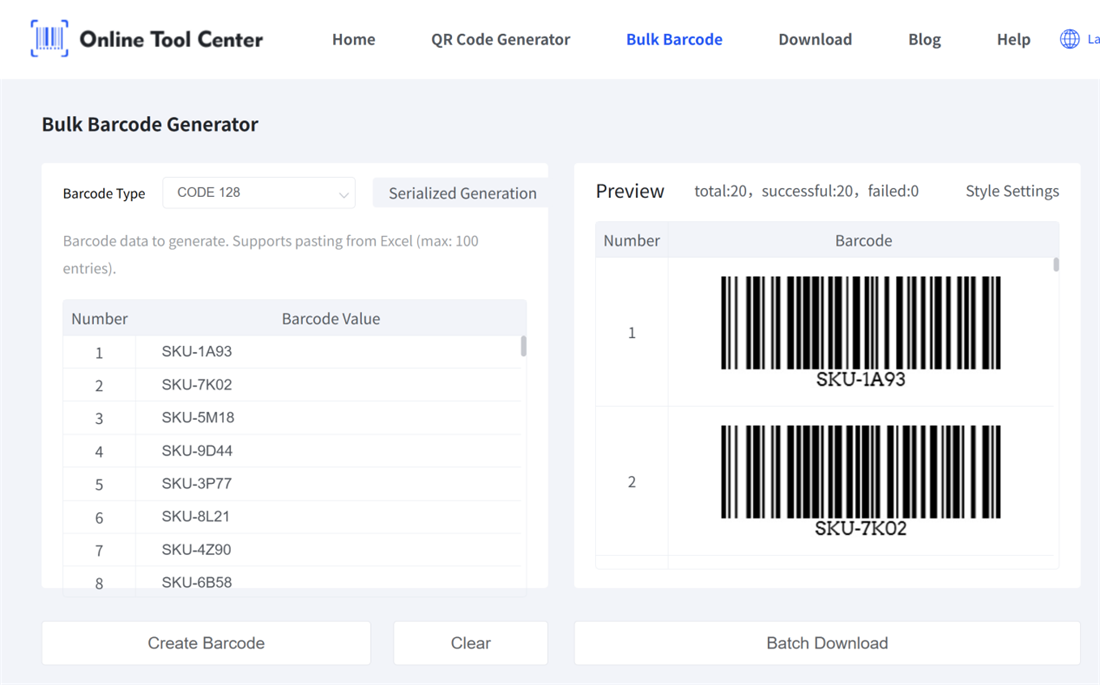
רוב כלי גנרטור ברקוד מקבלים ערך אחד לשורה. לחץ על יצירת קבוצה, ואז הורד את כל תמונות הברקוד כקובץ ZIP.
זהו זה. אין צורך להעלות קבצי CSV אם אתה לא רוצה להעתיק, להדביק, ליצור, נעשה. זו דרך קלה ליצור ברקודים באופן גדול מרשימת אקסל.
רוצים ליצור ברקודים במידה רבה עבור המוצרים, המלאי או הנכסים שלכם? נסה את גנרטור הברקוד באינטרנט בחינם שלנו ויצר את העבורה הראשונה שלך בכמה קליקים בלבד!
