




כן, אתה יכול ליצור קוד QR לקישור מבלי להשתמש בגנרטור קוד QR מקוון. אתה יכול להשתמש בתכונה המובנית של Chrome, להתקין תוכנת שולחן עבודה, או ליצור את הקוד מקומית עם Python.
השיטה הנכונה תלויה במה שאתה צריך. אם אתה רוצה להימנע מאתר QR קוד נפרד, Chrome עשוי להיות מספיק. אם אתה צריך ליצור קודי QR ללא חיבור לאינטרנט או לשמור על כתובת URL במחשב שלך, השתמש בתוכנה מקומית במקום זאת.
מה ההבדל בין יצירת קוד QR באינטרנט ולא באינטרנט?
גנרטורי קוד QR מקוונים הם בדרך כלל האפשרות הקלה ביותר, בעוד כלים מקומיים מציעים שליטה רבה יותר על היכן הנתונים שלך מעובדים.
שיטה | היתרון העיקרי | מה לשקול |
גנרטור קוד QR מקוון | מהיר וקל לשימוש | בדוק איך השירות מטפל ב- URL שלך |
תכונה מובנית של Chrome | יוצר קוד QR מבלי לבקר באתר גנרטור נפרד | אתה צריך לפתוח את דף האינטרנט ב- Chrome |
תוכנת קוד QR לשולחן העבודה | ניתן ליצור קודים מקומיים ללא חיבור לאינטרנט | דורש התקנה |
ספריית קוד QR של פיתון | שימושי לזרימות עבודה פרטיות וליצור קבוצות | דורש ידע טכני בסיסי |
הבדל חשוב אחד:שימוש בתכונת דפדפן אינו אותו הדבר כמו יצירת קוד QR ללא קשר לחלוטין. אם אתה צריך לעבוד ללא חיבור לאינטרנט, בחר תוכנה או ספריה שכבר מותקנת במחשב שלך.
קריאה קשורה:כיצד להמיר URL ל- QR

איך אפשר ליצור קוד QR בלי גנרטור מקוון?
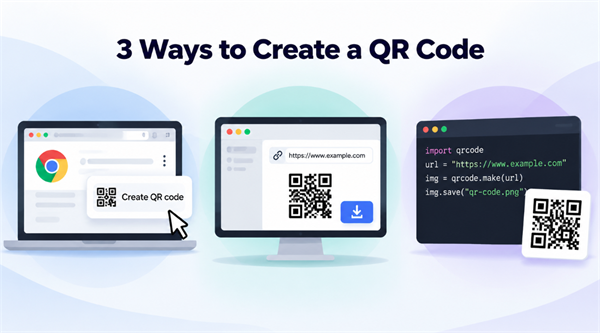
יש לך שלוש אפשרויות מעשיות, בהתאם למיומנויות הטכניות שלך והאם אתה צריך גישה מלאה לא מקוונת.
1. השתמש בתכונת קוד QR המובנה של Chrome
אם דף האינטרנט כבר פתוח ב- Chrome, אתה יכול ליצור קוד QR מבלי לבקר באתר גנרטור קוד QR נפרד.
• פתח את Chrome ונווט לדף האינטרנט שאתה רוצה לשתף.
• בחר עוד בפינה הימנית העליונה.
• בחר ליהוק, לשמור ולשתף, ולאחר מכן ליצור קוד QR.
• הורד את תמונת קוד QR.
לאחר מכן אתה יכול לחלוק את התמונה שהורדה או לתת למישהו לסרוק אותה עם מכשיר אחר. ראההוראות רשמיות של Google Chrome
שיטה זו נוחה לשיתוף דף אינטרנט במהירות. עם זאת, זה לא מבטיח שאתה יכול ליצור את הקוד כאשר מנותק לחלוטין מהאינטרנט.
2. התקן תוכנת קוד QR לשולחן העבודה
גנרטור קוד QR לשולחן העבודה הוא בחירה טובה אם אתה מעדיף ממשק גרפי אבל לא רוצה לסמוך על שירות מקוון.
כדי להתחיל:
• הורד יישום קוד QR ממקור רשמי אמין.
• תתקין אותו במחשב שלך.
• בחר את האפשרות של כתובת האתר או האתר והזין את הקישור שלך.
• ליצור את קוד QR ולשמור את התמונה.
לפני שבחרת תוכנה, בדוק אם היא תומכת ביצירה לא מקוונת במקום פשוט לפתוח גנרטור מבוסס אינטרנט בחלון יישום.
אם פרטיות חשובה, בדוק איך התוכנה מטפלת בהכנסה שלך. יישום שולחן עבודה אינו מבטיח באופן אוטומטי שאין נתונים מועברים.
3. ליצור קוד QR מקומי עם Python
אם אתה מרגיש נוח עם קוד, פייתון מציע דרך ישירה ליצור קודי QR במחשב שלך. זה שימושי במיוחד ליצירת קבוצות או תהליכי עבודה אוטומטיים.
ראשית, תתקין את Python וספריית qrcodeאתה יכול להשתמש בסקריפט הקצר הזה:
ייבוא QRCode
כתובת האתר = " https://www.example.com "
img = qrcode.make(כתובת האתר)
img.save("url-qr-code.png")
החליף את כתובת ה-URL לדוגמה בקישור שלך. הפעל את התסריט, והוא ישמור את קוד QR כתמונה PNG.
אתה צריך חיבור לאינטרנט כדי להוריד את פייתון או להתקין את הספרייה הנדרשת אם הם כבר לא זמינים. ברגע שהכל מותקן, אתה יכול ליצור קודי QR מקומיים מבלי להתחבר לשירות קוד QR מקוון.
הספרייה תומכת גם בפלט SVG, אשר יכול להיות שימושי לעיצובי הדפסה. התייחסו אליותיעוד רשמיעבור אפשרויות נוספות.
איזו שיטת יצירת קוד QR כדאי לבחור?
בחר את השיטה המתאימה לצרכים שלך:
✔️ לשיתוף מהיר:השתמש בתכונת קוד QR המובנית של Chrome כדי ליצור קוד לדף אינטרנט פתוח מבלי לבקר באתר גנרטור נפרד.
✔️ עבור דור לא מקוון:השתמש בתוכנת שולחן עבודה או בספריית פייתון מקומית. התקין קודם את התוכנה והתלויות הנדרשות.
✔️ עבור כתובות URL רגישות:כלי מקומי יכול לעזור לשמור על כתובת האתר שלך מחוץ לאתרי גנרטור של צד שלישי, אבל בדוק את שיטות טיפול הנתונים של התוכנה.
✔️ עבור יצירת קבוצות:פיתון היא אפשרות מעשית ליצירת קודים QR מרובים באופן אוטומטי.
✔️ לנוחות:גנרטור קוד QR מקוון עשוי להיות הבחירה הפשוטה ביותר אם אתה לא צריך גישה לא מקוונת או עיבוד מקומי בלבד.
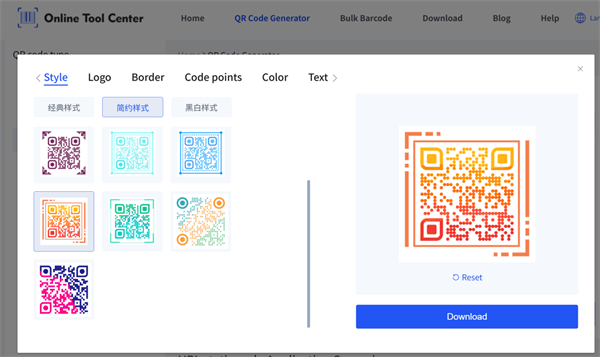
דבר אחד צריך לזכור: אתה יכול לסרוק ולפרק קוד QR ללא גישה לאינטרנט, אבל פתיחת דף אינטרנט מקוון עדיין דורשת חיבור רשת. אם קוד ה- QR מכיל כתובת אתר אינטרנט רגילה, הדור הלא מקוון לבדו לא יעשה את היעד נגיש ללא מקוון.
לא משנה איזו שיטה תבחרו, בדקו את קוד QR לפני שיתוף או הדפסה.
