




יוצר ספרים הוא אחד הכלים הטובים ביותר להביא את היצירתיות של התלמידים לחיים. אבל לפני שהתלמידים שלך יוכלו להתחיל לעצב את הספרים הדיגיטליים שלהם, הם צריכים להצטרף לספרייה הווירטואלית שלך. כדי לעשות זאת, הם זקוקים לקוד יוצר הספר שלך.
אם אתה מורה שמתהה איך ליצור, למצוא או לשתף קוד זה, אתה במקום הנכון. מדריך זה ילמד אותך דרך התהליך צעד אחר צעד, יפתור בעיות קודים פגו, ולשתף פריצה חכמה בכיתה כדי להפוך את ההצטרפות לספרייה שלך ללא כאב לחלוטין עבור תלמידים צעירים יותר.
כיצד ליצור ולמצוא את קוד ההזמנה של יוצר הספר שלך
קוד ספריית יוצר הספר שלך, שנקרא לעתים קרובות קוד כיתה או קוד הזמנה, הוא קוד אלפאנומרי ייחודי המאפשר לתלמידים להצטרף לספרייה הספציפית שלך ולעתים קרובות הוא קוד בעל 5 תווים.
למצוא את הקוד הזה בלוח המבחן של המורה שלך לוקח פחות מדקה. עקוב אחר הצעדים הפשוטים הללו:
1.היכנס: ללכתapp.bookcreator.com והכנסה ל- Te שלךחשבון acher.
2.בחר את הספרייה שלך: פתח את הספרייה הספציפית שאתה רוצה שהתלמידים שלך יצטרפו אליה.
3.לחץ על "קוד הזמנה": הסתכל על ימין העליון של המסך. תראו כפתור כחול שאומר "הזמין קוד" (או כפתור עם סמל מפתח). לחץ על זה.
4.העתק את הקוד: חלון מוקפץ יגלה את הקוד שלך בעל 5 תווים (למשל: X9R3Q).
5.אופציונלי - העתק את הקישור: באותו חלון מוקפץ, אתה יכול ללחוץ על "העתק את הקישור". זה מייצר "קישור קסם" ישיר שמעקף הכניסה ידנית של קוד לסטודנטים שלחצו עליו.
הערה: שמור על קוד זה מאובטח. שתפו אותו רק עם התלמידים שאתם רוצים בספרייה שלכם.
צעד אחר צעד: איך התלמידים מצטרפים באמצעות הקוד שלך
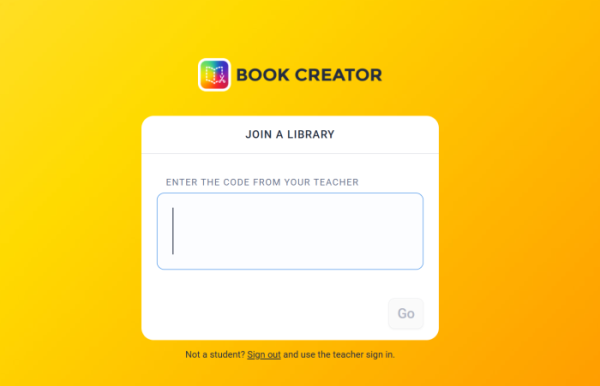
ברגע שיש לך את הקוד שלך, הגיע הזמן לחלוק אותו עם הכיתה שלך. אתה יכול להעתיק ולהדביק את ההוראות הפשוטות הללו לתוך Google Classroom, LMS או שקופית הפרויקט שלך:
1.עברו ל-app.bookcreator.com.
2.לחץ על הכרטיסיה "כניסת סטודנט" בחלק העליון של המסך.
3.היכנס באמצעות השיטה שאושרה בית הספר שלך (Google, Microsoft, QR Badge או Clever).
4.כאשר אתה מבקש, הקלד את הקוד של 5 תווים שנספק על ידי המורה שלך.
5.לחץ על "הצטרף לספרייה".
עכשיו, התלמידים יכולים לראות את הספרייה שלך וללחוץ מיד על הכפתור "+ ספר חדש" כדי להתחיל ליצור!
מה לעשות אם קוד יוצר הספר שלך פוג?
האם סטודנט אמר לך שהקוד שלך לא עובד? קודי יוצר ספרים לפעמים פוגים מסיבות אבטחה, ומונעים משתמשים לא מורשים להצטרף לכיתה שלך.
אם הקוד שלך הפסיק לעבוד, אל תדאג. אתה יכול לתקן את זה בקלות:
1.פתחו את הספרייה שלכם בלוח המבחן של המורה.
2.לחץ על הכפתור "הזמין קוד" בחלק העליון הימני.
3.לחץ על "קוד פג". זה מבטל את הקוד הישן כדי שאף אחד אחר לא יוכל להשתמש בו.
4.לחץ על "ליצור קוד חדש".
יוצר הספר ייתן לך מיד קוד חדש של 5 תווים. פשוט לחלוק את הקוד החדש הזה עם כל תלמידים שעדיין צריכים להצטרף. הערה: סטודנטים שכבר הצטרפו לספרייה שלך יישארו בפנים; אין צורך להכניס את הקוד החדש.
עצה מקצועית למורה: דלג על הקלדה עם פוסטר קוד QR בכיתה
כולנו מכירים את המאבק של ניהול הכיתה כאשר עשרים תלמידים צעירים יותר מנסים להקליד קוד בעל חמישה תווים באותו הזמן. שגיאות הקלדה, דפי כניסה אבודים, והרימה של ידיים יכולים במהירות לאכול 15 דקות מזמן הכיתה היקר שלך.
אתה יכול לפתור את החיכוק הזה לחלוטין על ידי הפכת קישור הצטרפות ישיר של יוצר הספר שלך לקוד QR פיזי בכיתה.
במקום להקליד, התלמידים פשוט פותחים את מצלמת ה-iPad או ה-Chromebook שלהם, סורקים את הקוד על קיר הכיתה שלך, ומיד מגיעים לספרייה שלך.
כיצד ליצור קוד QR בכיתה שלך ב-30 שניות:
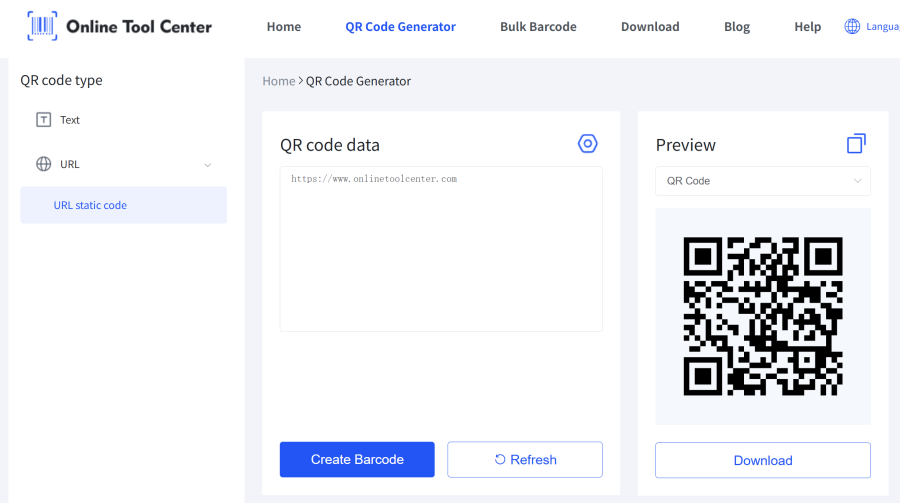
1.קבל את הקישור שלך: בלוח המנהלים של יוצר הספר שלך, לחץ על "הזמין קוד" וללחץ על "העתק קישור".
2.ללכת לכלי שלנו: פתח את הכלי שלנוגנרטור קוד QR חינם (הכנס את קישור הכלי שלך כאן).
3.הדביקו את הקישור: הדביקו את כתובת האתר של יוצר הספר שלך לשדה הגנרטור.
4.התאמת אישית והורדה: בחר עיצוב נקי וקל לסריקה. אתה יכול אפילו להוסיף מסגרת שאומרת "סרוק כדי להצטרף!" כדי להבהיר את זה לסטודנטים.
5.הדפסה והצגה: הדפסו את קוד QR והדפיסו אותו לדלת הכיתה, הלוח הלבן או לשולחני הסטודנטים שלכם.
באמצעות קוד QR מותאם אישית, אתה מבטל שגיאות הקלדה, חוסך זמן למידה, והפך את השילוב הטכנולוגי בכיתה שלך חלק יותר מתמיד.

מוכנים לפשט את השיעור הבא שלכם?
אל תתנו לקודים אבודים להאט את היצירתיות בכיתה שלכם. פנה אל לוח המחשבים של המורה שלך כדי לתפוס את הקוד שלך, ואז השתמש שלנוחינםיוצר קוד QR כדי ליצור פוסטר סריקה וללכת לכיתה שלך היום!
