




מה עושה יוצר GTIN
יש לך כבר GTIN, UPC, או EAN. אם אתה תווית מלאי לקמעונאות, מילוי או פעולות מחסן, אתה צריך ברקוד שמדפיס בצורה נקייה ומסרק באופן אמין מבלי להיאבק עם תוכנת עיצוב או לנחש את ההגדרות הנכונות.
יצרן GTIN מאפשר לך להמיר מספר מוצר קיים (GTIN / UPC / EAN) לתמונת ברקוד ניתנת לסריקה שאתה יכול להוריד ולהציב על תוויות מוצר, אריזה או מדבקות משלוח. אם אתה רוצה לעשות זאת בתוך שניות, יוצר GTIN מקוון חינם הוא האפשרות המהירה והקלה ביותר. פשוט עקוב אחר זרימת העבודה למטה.
אנו ממליצים להשתמש בגנרטור ברקוד מקוון חינם שלנו. הוא לא דורש התקנה, עובד גם על שולחן עבודה וגם על מכשירים ניידים, ותומך בייצור ברקודים GTIN-8 (EAN-8), GTIN-12 (UPC-A), GTIN-13 (EAN-13), ו- GTIN-14 (ITF-14).
חשוב: אם עדיין אין לך מספר GTIN או UPC רשמי, עליך לקבל אחד מ- GS1 או ממקור מורשה קודם. אל תיצור מספרים אקראיים, כיוון שהם יידחו על ידי אמזון והקמעונאים הגדולים.
צור את ברקוד GTIN שלך עכשיו - פשוט עקוב אחר הצעדים למטה.
כיצד להשתמש ב- GTIN Creator (זרימת עבודה מהירה)
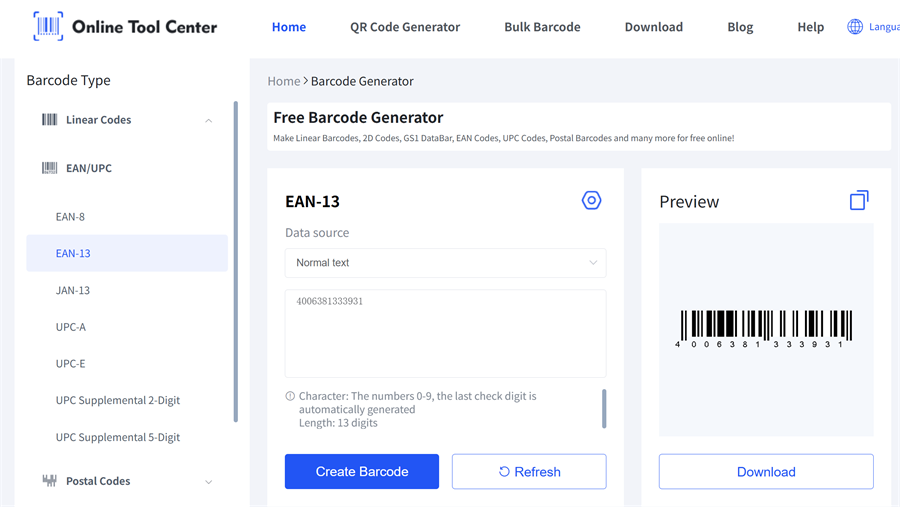
שלב 1 הזן את ה-GTIN/UPC/EAN שלך
הקלד או העתק והדביק את מספר המוצר שלך לתוך יוצר הברקוד GTIN.
טיפים מהירים:
• הסר חללים נוספים
• הימנע מערבוב מספרים רבים בשדה אחד
• אם יש לך ווריאנטים (גודל / צבע), ודא שכל ווריאנט יש את המספר הנכון לפני יצירת ברקודים
שלב 2 בחר את סוג הברקוד הנכון של GTIN
רוב הכלים מאפשרים לך לבחור את סוג הברקוד. בחר את הפורמט שמתאים למספר שלך ולאזור המכירה שלך.
מקרים נפוצים:
• UPC-A (GTIN-12) משמש באופן נרחב בצפון אמריקה למוצרים קמעונאיים (12 ספרות).
EAN-13 (GTIN-13) משמש באופן נפוץ בינלאומי עבור פריטים קמעונאיים (13 ספרות).
EAN-8 (GTIN-8) משמש למוצרים קטנים עם מרחב אריזה מוגבל (8 ספרות).
• ITF-14 (GTIN-14) משמש לקרטונים ואריזות סכום, לא פריטים קמעונאיים בודדים (14 ספרות).
שלב 3 צפייה מקדמית בברקוד (אל תדלגו על זה)
לפני ההורדה או הדפסה, אישר:
• הספרות המוצגות תחת הברקוד מתאימות בדיוק לכניסה שלך
• הברים לא נחתכו או נלחצו
• הברקוד נראה ברור (לא מטושטש)
אם פורמט הברקוד לא נראה נכון, תתאם את הגדרות הברקוד לפי הצורך. גנרטור הברקוד שלנו מאפשר לך להתאים אישית את גודל הברקוד, הצבע והשולים, כך שתוכל לכוון את הפלט עבור התווית או האריזה שלך.
שלב 4 הורד את הברקוד להדפסה
הורד את הברקוד בפורמט שמתאים לזרימת העבודה שלך. כלים מקוונים רבים מציעים אפשרויות נפוצות כגון:
• PNG (קל עבור רוב עורכי תוויות ומסמכים)
• SVG (הטוב ביותר לקידול מבלי לאבד חדות)
אם יוצר GTIN שלך מציע פורמטים מרובים, מעדיף פורמטים ווקטוריים (כמו SVG) להדפסה כאשר אפשרי - במיוחד אם אתה צריך לשנות את גודל הברקוד. PNG הוא גם מצוין לתווית סטנדרטית, בתנאי שהרזולוציה גבוהה מספיק (300 DPI+).
אם אתה תווית מוצר אחד בלבד, סיימת. אבל אם יש לך קטלוג, גרסאות מרובות, או הרבה SKUs, הכנת קבוצות היא חוסכת זמן אמיתית.
כיצד ליצור ברקודים GTIN (זרימת עבודה CSV / Excel)
לפעמים ייתכן שתצטרך ליצור 10, 20 או אפילו עשרות ברקודים בבת אחת. במקרים אלה, כלי גנרטור ברקוד ענף הופך להיות חיוני.
כאשר באטש יש הגיון
• אתה משיק מוצרים חדשים רבים
יש לך הרבה צבעים / גודל
• אתה תווית מלאי עבור תהליך קמעונאי או מחסן
יוצר GTIN שלנו תומך ביצירת ברקוד קבוצתי, המאפשר לך ליצור עד 100 תמונות ברקוד ברורות ומקצועיות בבת אחת, עם פורמטי פלט כגון PNG ו- JPG.
אז איך ליצור ברקודים GTIN?
1.הכין את קובץ CSV / Excel שלך (פשוט ויעיל)
מינימום נדרש:
• GTIN (או UPC / EAN)
מומלץ
• SKU (מזהה פנימי)
• שם המוצר
• גרסה (גודל/צבע)
• כמות (כמה תוויות להדפיס)
2.רשימת בדיקה מראש (חוסך פסולת תווית)
לפני לייצר או להדפיס את הברקודים שלך, ודא ש:
✅ לכל מספר יש את אורך הספרה הצפוי לסוג הברקוד שלך
✅ אין כפולים (אלא אם כן בכוונה להשתמש מחדש באותו פריט)
✅ אין תווים שטויים (מרווחים, פסיכות, סמלים נוספים)
✅ כל גרסה ממפה את ה-GTIN/UPC/EAN הנכון
3.ליצור ולהוריד את הברקודים שלך
ברגע שהקובץ שלך מוכן, פשוט ליצור את הברקודים בעקבות הצעדים לעיל.
כלי הברקוד יוצר קובץ ZIP המכיל את כל תמונות הברקוד שנוצרו - פשוט פתח אותו כדי לגשת ולשתמש בברקודים שלך מיד.
פתרון בעיות: מדוע הברקוד GTIN שלך לא יסרוק
1) אורך מספר שגוי או סוג ברקוד שגוי
סימפטום: שגיאות בכלי, או שהברקוד סורק בצורה לא נכונה.
תיקון: אישר שבחרת את סוג הברקוד המתאים למספר שלך ולשוק (UPC לעומת EAN). ודא שלא הדביקת ספרות או סמלים נוספים.
2) ספרת בדיקה לא תקפה
סימפטום: המספר "נראה נכון", אבל המערכות דוחות אותו או הסורקים מתנהגים באופן לא עקבי.
תיקון: בדוק מחדש את מספר המקור. אם הכלי שלך מציע אימות, השתמש בו. אם לא, אישר את GTIN / UPC / EAN מהמערכת שהוציאה אותו.
3) האזור השקט נחתך
סימפטום: הברקוד מדפס, אבל הסורקים נאבקים.
סיבה: הקצה הריק סביב הברקוד (אזור שקט) קטן מדי או מוגזר על ידי קצווי התווית.
תיקון: אל תציב גבולות, טקסט או גרפיקה קרוב מדי לברים. השאירו ריפוי נקי משני הצדדים.
4) איכות הדפסה גרועה או ניגוד נמוך
סימפטום: ברקוד סורק על המסך אבל נכשל על התווית.
תיקון: השתמש בהדפסה כהה יותר, הימנע מהבהקה מבריקה, והגדיל את איכות ההדפסה. אם אתה משתמש במדפסות תוויות תרמיות כדי לייצר תוויות אלה, ודא שהגדרות חושך/מהירות מייצרות קצוות חדים.
הדפסה שיטות טובות ביותר (כך שהברקוד שלך סורק באופן אמין)
✔️ הדפסה בקנה מידה 100% (הימנע מ"מתאים לדף")
✔️ אל תמתח את הברקוד באופן אופקי או אנכי
✔️ השתמש בפלט נקי, ניגוד גבוה (שורות כהות על רקע בהיר)
✔️ בדיקת סריקת תווית דגימה לפני הדפסה של קבוצה מלאה
✔️ שמור על תוויות שטוחות (קמטים ועקומות מפחיתים את אמינות הסריקה)
GTIN Creator שאלות נפוצות
Q1:האם אני יכול ליצור GTIN בחינם עם יוצר GTIN?
יוצר GTIN בדרך כלל יוצר את סמל הברקוד, לא את מספר GTIN הרשמי. אם כבר יש לך GTIN / UPC / EAN, אתה יכול ליצור את הברקוד בחינם.
Q2:איזה פורמט הכי טוב להדפסה: PNG, SVG או PDF?
עבור הדפסה ושינוי גודל, SVG / PDF (ווקטור) הוא לעתים קרובות הטוב ביותר אם זמין. PNG תואם באופן נרחב לצרכים בסיסיים של תוויות.
Q3:מדוע הברקוד שלי לא סורק לאחר הדפסה?
רוב הבעיות מגיעות מ: סוג הברקוד הלא נכון, ספרות לא תקפות, הברקוד קטן מדי, אזור שקט נחתך, או ניגוד הדפסה גרוע.
Q4:EAN vs UPC - איך לבחור?
השתמש בפורמט הנדרש על ידי אזור המכירה שלך והקמעונאי / הפלטפורמה. אם המספר שלך כבר מוקצה כמו UPC או EAN, ליצור את סוג הברקוד המתאים.
נסה את יוצר GTIN שלנו עכשיו, ייצר את הברקוד שלך, הורד אותו בפורמט PNG או SVG, ותתחיל לתייג את המוצרים שלך בביטחון היום.

